 SpeechPilot
SpeechPilot — Anleitung
Diktieren statt Tippen: Der gesprochene Text landet in dem Eingabefeld, in dem der Cursor steht. Diese Anleitung beschreibt alles, was die Erweiterung kann — vom ersten Klick bis zu Makros, Leiste und Lizenz.
- Erster Start
- Diktieren
- Satzzeichen sprechen
- Einstellungen
- Ersetzungen
- Emojis
- Makros
- Leiste
- Sicherung
- Lizenz
- Datenschutz
- Wenn etwas klemmt
- Tasten und Klicks
1. Erster Start
Installieren
Öffne SpeechPilot im Chrome Web Store und klicke auf Hinzufügen. Bei neuen Erweiterungen zeigt Chrome den Hinweis „Erweitertes sicheres Surfen vertraut dieser Erweiterung noch nicht“. Das ist bei jedem frischen Store-Eintrag normal und verschwindet mit der Zeit von selbst — auf Trotzdem hinzufügen klicken.
Einschalten
Öffne die Website, auf der du schreiben willst, und klicke auf das SpeechPilot-Symbol in der Chrome-Leiste. Unten rechts auf der Seite erscheint der Mikrofon-Knopf. Ein zweiter Klick auf das Symbol blendet ihn wieder aus.
SpeechPilot ist immer nur auf dem Tab aktiv, auf dem du es eingeschaltet hast. Ein neuer Tab braucht einen neuen Klick.
Mikrofon freigeben
Beim ersten Einschalten fragt Chrome nach dem Mikrofon. Die Frage steht oben in der Adressleiste — mit Zulassen antworten. Ohne Freigabe kann nicht diktiert werden. Die Freigabe gilt danach dauerhaft und wird nur von SpeechPilot selbst angefordert, nicht von der Website.
Hast du versehentlich Blockieren geklickt: auf das Schloss- oder Schieberegler-Symbol links in der Adressleiste klicken und das Mikrofon dort wieder erlauben.
Symbol anheften
Falls das Symbol nicht sichtbar ist: In Chrome rechts oben auf das Puzzleteil klicken und SpeechPilot mit der Stecknadel anheften.
Einstellungen öffnen
Rechtsklick auf das SpeechPilot-Symbol → Optionen. Dort liegen alle Reiter: Einstellungen, Makros, Emojis, Ersetzungen, Leiste, Lizenz und diese Hilfe.
2. Diktieren
Der Ablauf
- In das Feld klicken, in das geschrieben werden soll — der Cursor muss darin blinken.
- Auf den Mikrofon-Knopf klicken oder Strg+Shift+Y drücken.
- Sprechen. Der Text erscheint laufend im Feld.
- Erneut klicken oder das Tastenkürzel drücken, um das Mikrofon abzuschalten.
Der Text geht immer in das Feld, in dem der Cursor steht. Klickst du zwischendurch in ein anderes Feld, schreibt SpeechPilot dort weiter.
Enter
Solange noch Text in Arbeit ist, hält SpeechPilot die Enter-Taste zurück, damit keine halbe Nachricht rausgeht. Daraus folgt die Faustregel: Das erste Enter schreibt den Satz fest, das zweite sendet ihn. Ist gerade nichts in Arbeit, wirkt Enter sofort wie gewohnt.
Groß- und Kleinschreibung
Am Satzanfang und nach . ! ? sowie nach einem Zeilenumbruch wird groß weitergeschrieben. Das erledigt SpeechPilot selbst, unabhängig von der Lizenz.
Passwortfelder
In Passwort- und Zahlungsfelder wird grundsätzlich nicht diktiert. Der Versuch wird mit einem kurzen Hinweis abgelehnt.
Wo es funktioniert
In gewöhnlichen Eingabefeldern, Textfeldern und den meisten Chat-Editoren. Nicht möglich ist es auf Chrome-eigenen Seiten (chrome://…, Web Store) und in PDF-Ansichten — dort lässt Chrome keine Erweiterung ins Feld schreiben.
3. Satzzeichen sprechen
Diese Wörter werden beim Diktieren in Zeichen verwandelt. Sie sind fest eingebaut und arbeiten in jeder Lizenzstufe — auch in der kostenlosen Fassung.
| Gesprochen | Geschrieben |
|---|---|
| Punkt | . |
| Komma | , |
| Fragezeichen | ? |
| Ausrufezeichen | ! |
| Doppelpunkt | : |
| Semikolon / Strichpunkt | ; |
| Bindestrich | - |
| Gedankenstrich | – |
| Klammer auf / Klammer zu | ( ) |
| Anführungszeichen / Anführungszeichen zu | „ “ |
| neue Zeile | Zeilenumbruch |
| neuer Absatz / Absatz | Leerzeile |
Die Leerzeichen setzt SpeechPilot passend: Vor . , ! ? : ; ) kommt keins, nach ( und einem Zeilenumbruch ebenfalls nicht.
Die Wörter richten sich nach der Erkennungssprache (Einstellungen → Sprache der Erkennung): auf Englisch sagst du comma, auf Spanisch coma. Die Liste der eingestellten Sprache steht im Reiter Ersetzungen. Eigene Einträge dort haben Vorrang vor den eingebauten.
4. Einstellungen
Alle Schalter im ersten Reiter wirken sofort, ohne Speichern.
| Einstellung | Was sie tut |
|---|---|
| Sprache der Oberfläche | Beschriftung der Einstellungsseite und der Knöpfe auf der Website: Deutsch, Englisch, Spanisch oder „wie der Browser“. Wirkt sofort und hat mit der Erkennung nichts zu tun. |
| Sprache der Erkennung | In welcher Sprache du sprichst. Zur Wahl stehen 69 Sprachen in 119 regionalen Varianten. Gesprochene Satzzeichen gibt es auf Deutsch, Englisch, Spanisch, Französisch, Italienisch, Niederländisch, Polnisch, Portugiesisch, Rumänisch, Türkisch, Russisch, Ukrainisch und Filipino. Der Wechsel greift beim nächsten Einschalten des Mikrofons, nicht mitten im Satz. |
| ß durch ss ersetzen | Schweizer Schreibweise. Gilt auch für Makros und die Texte der Leiste. |
| Nach einem Smiley groß weiterschreiben | Ein Smiley steht meist am Satzende. Abschalten, wenn du Smileys oft mitten im Satz benutzt. |
| Mikrofon-Knopf auf der Seite anzeigen | Ausgeblendet läuft alles über das Symbol in der Chrome-Leiste oder das Tastenkürzel. |
| Makroleiste auf der Seite anzeigen | Zeigt je Buchstabengruppe das zuletzt benutzte Makro. Die Leiste lässt sich verschieben. |
| Tastenkürzel | Vorgabe ist Strg+Shift+Y. Chrome vergibt Kürzel selbst, deshalb führt „ändern“ auf die Chrome-Seite chrome://extensions/shortcuts. |
| Sicherung | Exportiert und importiert alles auf einmal — siehe Sicherung. |
5. Ersetzungen Standard
Was du links sagst, wird rechts geschrieben. Gedacht für Fachbegriffe, Eigennamen und alles, was die Erkennung regelmäßig falsch schreibt.
Anlegen
- Reiter Ersetzungen öffnen, auf Zeile hinzufügen klicken.
- Links das gesprochene Wort, rechts den Text, der erscheinen soll.
- Speichern — Änderungen gelten erst danach.
Was du wissen solltest
- Nur ganze Wörter. „Haus“ ersetzt nicht die ersten vier Buchstaben von „Hausboot“.
- Umlaute sind egal. „für“ und „fuer“ treffen denselben Eintrag, Groß- und Kleinschreibung ebenso.
- Auch mehrere Wörter sind erlaubt: „mit freundlichen Grüßen“ → eine ganze Grußformel.
- Die eingebauten Satzzeichen stehen unten in der Liste. Die musst du nicht selbst anlegen — und du kannst sie mit einem eigenen Eintrag überschreiben.
6. Emojis Standard
Ein gesprochenes Wort wird zu einem Zeichen — praktisch für alles, was sich nicht diktieren lässt.
- Reiter Emojis → Zeile hinzufügen.
- Links das Wort, etwa daumen. Rechts das Zeichen: eintippen, mit Windows+. die Emoji-Tastatur von Windows öffnen, oder über ▾ aus der kleinen Auswahl wählen.
- Speichern.
Nimm Wörter, die du sonst nicht diktierst — sonst steht mitten im Satz ein Smiley. Umlaute und Groß-/Kleinschreibung spielen wie bei den Ersetzungen keine Rolle.
Ob nach einem Smiley groß weitergeschrieben wird, stellst du im ersten Reiter ein.
7. Makros Complete
Makros sind gespeicherte Texte, die auf ein kurzes Kürzel hören: Kürzel sagen, ganzer Text erscheint.
Kürzel
Ein Kürzel ist ein Buchstabe mit Zahl, etwa A1. Erkannt wird auch „A eins“ oder „A 1“ — die Spracherkennung schreibt Zahlen je nach Laune unterschiedlich, deshalb prüft SpeechPilot alle Formen. Zahlwörter bis zwölf werden in Ziffern übersetzt.
Die Einstellungsseite warnt, wenn zwei Kürzel gesprochen gleich klingen — sonst verdeckt eines das andere.
Anlegen
- In den Einstellungen: Reiter Makros → + Neues Makro, Kürzel und Text eintragen, Speichern.
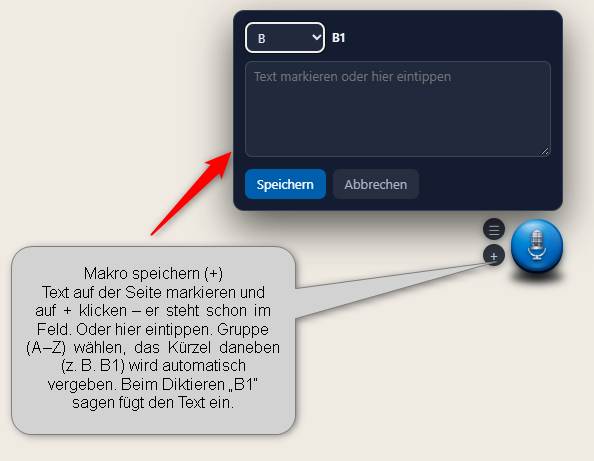
- Unterwegs: Text auf der Website markieren und auf das + am Mikrofon-Knopf klicken. Der Text steht schon im Feld. Gruppe (A–Z) wählen — das Kürzel daneben, etwa B1, vergibt SpeechPilot der Reihe nach.
Sperren
Damit derselbe Text nicht zweimal rausgeht, wenn man sich verspricht, lässt sich ein benutztes Makro sperren: aus, 1, 5 oder 15 Minuten, 1 oder 8 Stunden, oder bis zum Rücksetzen. Die Zeitstufen geben das Makro von selbst wieder frei; bei „bis zum Rücksetzen“ bleibt es zu, bis du es über Sperren aufheben freigibst — wahlweise eine Buchstabengruppe oder alle. Die Zählung, wie oft ein Makro benutzt wurde, bleibt dabei erhalten.
Die Liste im Griff behalten
- Suchen und Anfangsbuchstabe filtern die Anzeige, lange Listen werden auf Seiten verteilt.
- Doppelte finden zeigt Makros mit gleichem Text.
- Angezeigte löschen entfernt genau das, was gerade gefiltert zu sehen ist — das lässt sich nicht rückgängig machen.
Sichern und einspielen
Makros sichern und Makros einspielen arbeiten nur mit den Makros, getrennt von der allgemeinen Sicherung. Beim Einspielen fragt SpeechPilot, was passieren soll:
| Alles ersetzen | Der vorhandene Bestand wird verworfen. |
|---|---|
| Hinzufügen | Die Datei kommt zum Bestand dazu. |
| Hinzufügen ohne Textdubletten | Wie oben, aber Makros mit einem Text, den es schon gibt, bleiben außen vor. |
Makros liegen aus Platzgründen nur auf diesem Rechner und wandern nicht über die Chrome-Synchronisierung mit. Auf ein zweites Gerät kommen sie über Sichern und Einspielen.
Makroleiste
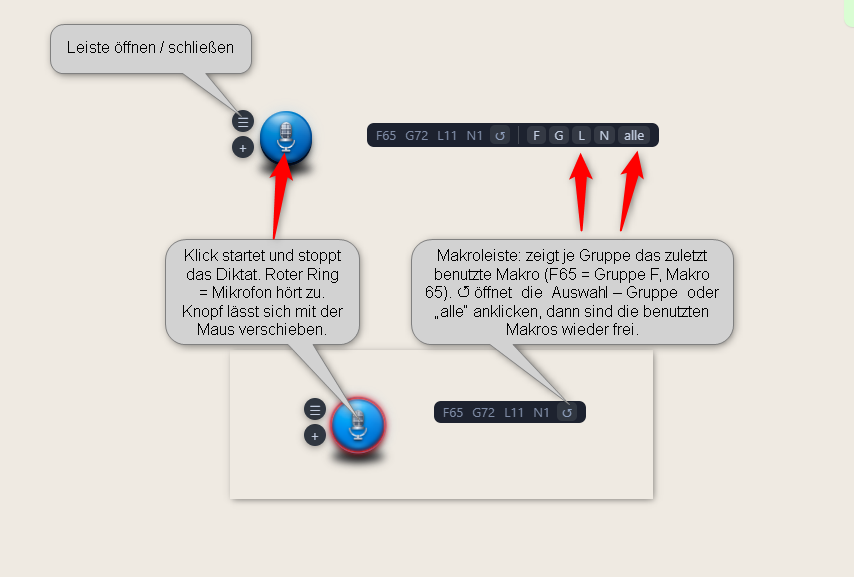
Ist sie im ersten Reiter eingeschaltet, zeigt sie je Buchstabengruppe das zuletzt benutzte Makro (F65 = Gruppe F, Makro 65) und lässt sich mit der Maus verschieben. ↺ öffnet die Auswahl der Gruppen: eine Gruppe oder „alle“ anklicken, dann sind die benutzten Makros wieder frei. Shift+Klick entfernt eine Gruppe aus der Anzeige.
Bitte beachten: Manche Plattformen machen Vorgaben dazu, ob und wie vorformulierte Texte verwendet werden dürfen. Prüfe die Regeln der Seite, auf der du arbeitest, und richte dich danach — die Verantwortung dafür liegt bei dir.
8. Leiste Complete
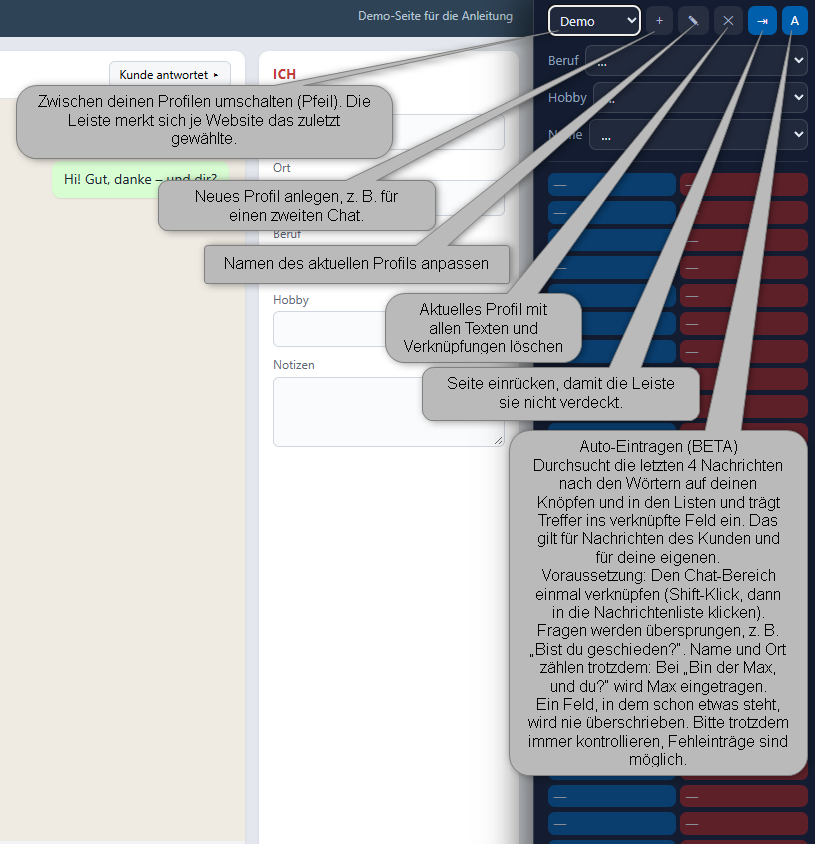
Die Leiste ist die Knopfleiste am rechten Seitenrand. Das ☰ am Mikrofon-Knopf blendet sie ein und aus. Sie enthält oben die Profilauswahl, darunter drei Auswahllisten, die Textknöpfe und ganz unten den Block Kunde / Ich.
Die Kopfzeile
| Auswahl | zwischen deinen Profilen umschalten. Die Leiste merkt sich je Website das zuletzt gewählte. |
|---|---|
| + | neues Profil anlegen, z. B. für einen zweiten Chat |
| ✎ | aktuelles Profil umbenennen |
| ✕ | aktuelles Profil mit allen Texten und Verknüpfungen löschen |
| ⇥ | Seite einrücken, damit die Leiste nichts verdeckt |
| A | Auto-Eintragen ein und aus (siehe unten) |
Textknöpfe
Jede Zeile hat einen blauen (links) und einen roten (rechts) Knopf mit jeweils eigenem Text.
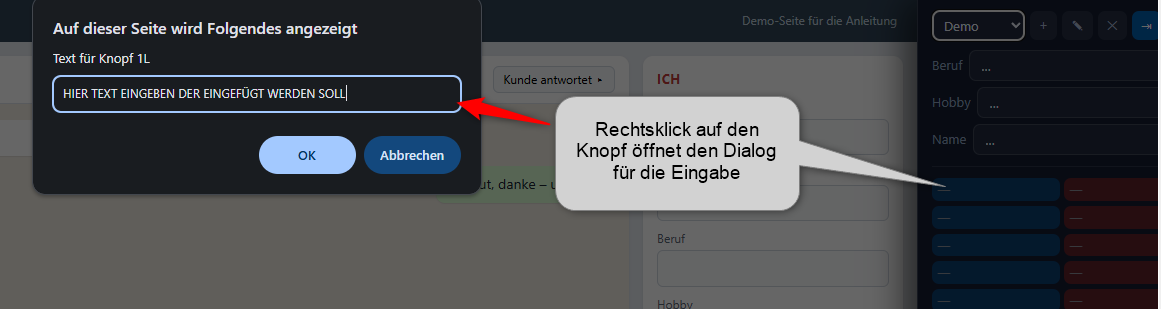
- Text hinterlegen: Rechtsklick auf den Knopf. Ein noch leerer Knopf (—) öffnet die Eingabe auch mit gewöhnlichem Klick.
- Text löschen: in der Eingabe das Feld leeren und OK. Abbrechen lässt den Text, wie er ist.
- Benutzen: Klick — der Text wird hinten an das verknüpfte Feld angehängt. Ohne Verknüpfung meldet die Leiste „Kein Feld verknüpft“.
Felder verknüpfen
Damit ein Knopf immer ins selbe Feld schreibt:
- Shift+Klick auf den Knopf oder die Liste.
- Das Feld auf der Seite anklicken. Esc bricht ab.
Alt+Klick löst die Verknüpfung wieder. Welcher Knopf in welches Feld schreibt, bestimmst du frei — die Farben sind nur zur Orientierung. Fährst du mit der Maus über einen Knopf, zeigt er die Nummer seines Feldes.
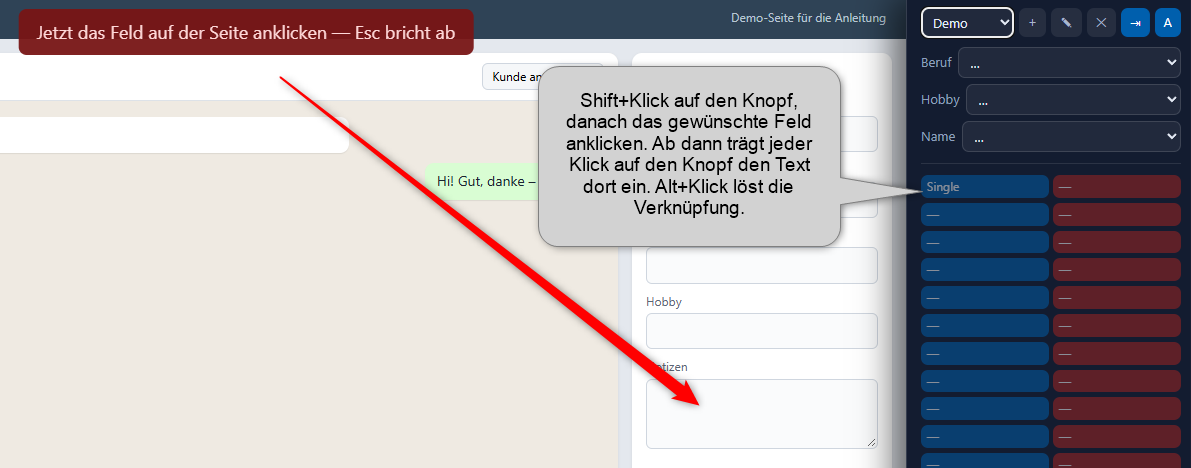
Gemerkt wird die Position des Feldes, nicht sein Name — Namen ändern die Websites ständig. Blendet die Seite ein Feld ein oder aus, verschieben sich die Positionen, und die Verknüpfung muss neu gesetzt werden. Genau das steckt hinter der Meldung „Feld Nr. 3 gibt es auf dieser Seite nicht“.
Die drei Listen
Berufe, Hobbys und Namen pflegst du in den Einstellungen im Reiter Leiste: ein Eintrag pro Zeile. Beim Speichern werden Leerzeilen und Doppelte entfernt und alles alphabetisch sortiert. Die Listen gelten für alle Profile gemeinsam.
Ein Eintrag aus der Liste geht ins verknüpfte Feld. Die Auswahl bei Beruf und Hobby schließt nach ein paar Sekunden von selbst, sofort mit einem zweiten Klick, mit Esc oder mit einem Klick in die Seite.
Kunde / Ich — Name und Ort
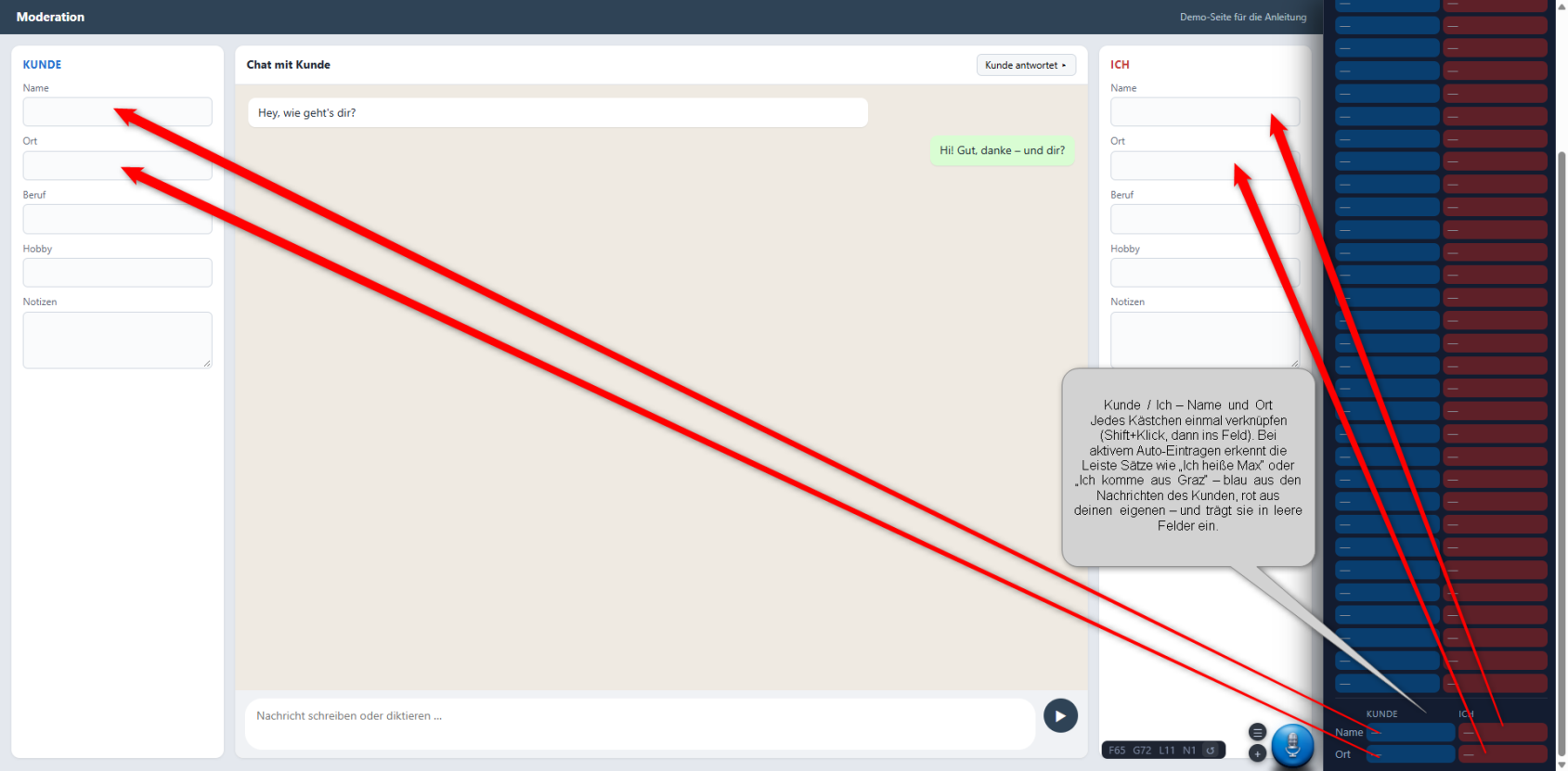
Ganz unten in der Leiste stehen Name und Ort zweimal: links (blau) für den Kunden, rechts (rot) für dich. Jedes Kästchen einmal verknüpfen (Shift+Klick, dann ins Feld). Bei aktivem Auto-Eintragen erkennt die Leiste Sätze wie „Ich heiße Max“ oder „Ich komme aus Graz“ — blau aus den Nachrichten des Kunden, rot aus deinen eigenen — und trägt sie in leere Felder ein. Ein Klick auf das Kästchen schreibt den Wert von Hand ins Feld.
Auto-Eintragen Beta
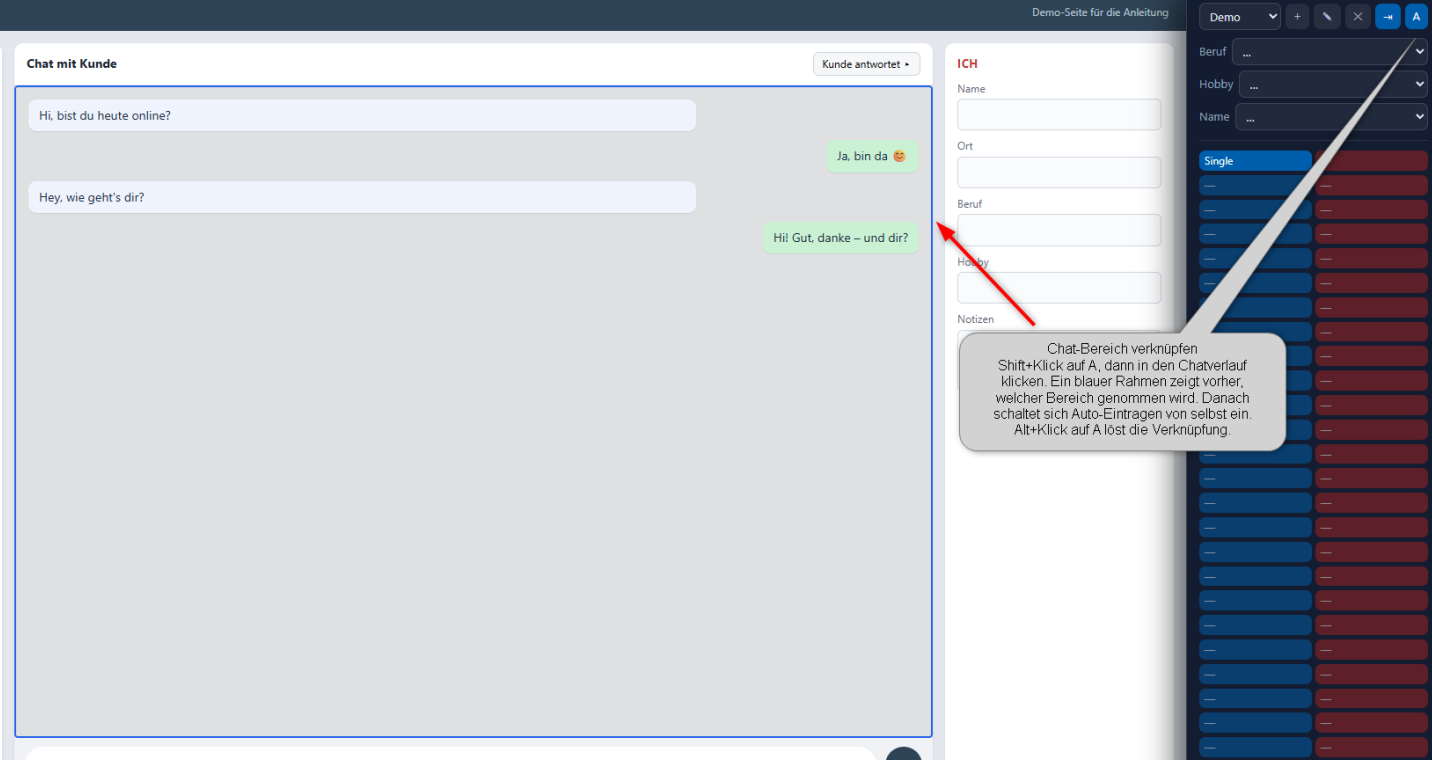
Mit A eingeschaltet durchsucht die Leiste die letzten vier Nachrichten nach den Wörtern auf deinen Knöpfen und in den Listen und trägt Treffer ins verknüpfte Feld ein — bei den Nachrichten des Kunden und bei deinen eigenen.
- Voraussetzung: den Chat-Bereich einmal verknüpfen. Shift+Klick auf A, dann in den Chatverlauf klicken. Ein blauer Rahmen zeigt vorher, welcher Bereich genommen wird. Danach schaltet sich Auto-Eintragen von selbst ein. Ist noch kein Bereich verknüpft, fragt schon ein einfacher Klick auf A danach.
- Am besten in einem Chat mit mindestens drei Nachrichten verknüpfen — bei weniger greift der Rahmen schnell zu weit.
- Fragen werden übersprungen, etwa „Bist du geschieden?“. Name und Ort zählen trotzdem: bei „Bin der Max, und du?“ wird Max eingetragen.
- Vorhandener Text wird nie überschrieben — neue Treffer werden hinten angehängt, doppelte übersprungen.
- Alt+Klick auf A löst die Verknüpfung des Chat-Bereichs.
Bitte immer kontrollieren: Auto-Eintragen ist eine Hilfe, kein Ersatz für deinen Blick. Fehleinträge sind möglich, besonders bei Chat-Slang und Fragen ohne Fragezeichen.
Platz
Die Breite der Leiste lässt sich am linken Rand ziehen. Mit ⇥ rückt die Website zur Seite, statt dass die Leiste über ihr liegt.
9. Sicherung
Im ersten Reiter sichert exportieren alles in eine Datei: Emojis, Ersetzungen, Makros, die Leiste samt Profilen und alle Einstellungen.
importieren ersetzt den gesamten Bestand — es wird vorher gefragt. Wer nur Makros übertragen will, nimmt den eigenen Weg im Reiter Makros; erkennt SpeechPilot beim Import eine reine Makro-Datei, weist es darauf hin, statt alles zu löschen.
Lege vor größeren Änderungen eine Sicherung an. Sie ist auch der Weg auf einen zweiten Rechner.
10. Lizenz
Diktieren, die eingebauten Satzzeichen und die Groß-/Kleinschreibung sind immer dabei — auch ohne Lizenz.
| Stufe | Enthält |
|---|---|
| Kostenlose Fassung | Diktat, eingebaute Satzzeichen, Groß-/Kleinschreibung. |
| Standard | Dazu eigene Ersetzungen und eigene Emoji-Wörter. |
| Complete | Dazu Makros und die Leiste auf der Seite. |
Freischalten
Den Schlüssel aus der E-Mail nach dem Kauf im Reiter Lizenz eintragen und auf Freischalten klicken. Der Schlüssel bleibt auf diesem Gerät und wird danach höchstens einmal am Tag nachgeprüft.
Ohne Netz
Ist der Lizenzserver nicht erreichbar, gilt die zuletzt bestätigte Stufe noch 14 Tage weiter. Erst danach fällt sie auf die kostenlose Fassung zurück, bis die nächste Prüfung gelingt.
Gerätewechsel
Jeder Schlüssel hat eine begrenzte Zahl an Aktivierungen; der Stand steht im Reiter Lizenz. Lizenz entfernen gibt den Platz wieder frei — danach lässt sich derselbe Schlüssel auf einem anderen Rechner eintragen. War der Server dabei nicht erreichbar, wird der Platz bei der nächsten Gelegenheit frei.
Was mit gesperrten Inhalten passiert
Nichts geht verloren. Makros und Leistentexte bleiben gespeichert, werden ohne passende Stufe nur nicht eingesetzt. Nach dem Freischalten sind sie sofort wieder da — ohne die Seite neu zu laden.
11. Datenschutz
- Die Erkennung übernimmt Chrome mit der Spracherkennung von Google — so wie bei den meisten Diktier-Erweiterungen.
- Sie läuft in einem abgeschirmten Bereich der Erweiterung, nicht in der Website: Die Seite bekommt weder deinen Ton noch den erkannten Text zu sehen — nur das, was in ihr Eingabefeld geschrieben wird.
- SpeechPilot speichert weder Aufnahme noch erkannten Text.
- Einstellungen, Ersetzungen und Emojis liegen in der Chrome-Synchronisierung, Makros nur lokal auf diesem Gerät.
- Kein Konto, keine Anmeldung. Nach außen geht nur die Lizenzprüfung, höchstens einmal am Tag.
Die vollständige Erklärung steht auf speechpilot.vip/datenschutz.html.
12. Wenn etwas klemmt
| Beobachtung | Ursache und Abhilfe |
|---|---|
| Kein Mikrofon-Knopf | SpeechPilot ist auf diesem Tab nicht eingeschaltet (Symbol anklicken), oder der Knopf ist in den Einstellungen ausgeblendet. Auf chrome://-Seiten und im Web Store lässt Chrome keine Erweiterung zu. |
| Es tut sich nichts beim Sprechen | Mikrofon nicht freigegeben — die Frage steht oben in der Adressleiste. Sonst über das Symbol links in der Adressleiste erlauben. |
| Text landet im falschen Feld | Der Cursor stand woanders. Ins gewünschte Feld klicken; für feste Ziele die Knöpfe der Leiste verknüpfen. |
| „In Passwort- und Zahlungsfelder wird nicht diktiert“ | So gewollt. |
| „Der Text konnte hier nicht eingefügt werden“ | Das Feld nimmt keinen fremden Text an — meist ein besonderer Editor. Dort hilft nur Tippen. |
| Enter sendet nicht | Es war noch Text in Arbeit; dieses Enter hat ihn festgeschrieben. Das nächste sendet. |
| Ein Makro kommt nicht | Es ist gesperrt („wurde schon benutzt“) — Sperren aufheben im Reiter Makros. Oder die Erkennung hat das Kürzel anders geschrieben: Text im Feld ansehen und gegebenenfalls ein zweites Kürzel anlegen. |
| Ein Knopf der Leiste trifft daneben | Die Seite hat ein Feld ein- oder ausgeblendet, dadurch stimmt die Position nicht mehr. Verknüpfung mit Shift+Klick neu setzen. |
| Zwei Mikrofon-Knöpfe | Kann nach einem Update bei offenem Tab auftreten. Seite neu laden. |
| Änderungen an Ersetzungen oder Emojis wirken nicht | Speichern nicht vergessen — anders als die Schalter im ersten Reiter gelten die Listen erst danach. |
| „Nicht gespeichert: die Liste ist zu lang“ | Die Chrome-Synchronisierung hat eine Größengrenze. Einträge kürzen oder aufteilen. |
| Alles ist gesperrt | Reiter Lizenz ansehen: Schlüssel eingetragen? Stand der Prüfung? Nach 14 Tagen ohne Netz fällt die Stufe zurück. |
13. Tasten und Klicks
| Strg+Shift+Y | Diktat ein- und ausschalten (in Chrome änderbar) |
|---|---|
| Klick auf das Symbol | SpeechPilot auf diesem Tab ein-/ausblenden |
| Klick auf den Mikrofon-Knopf | Mikrofon an und aus |
| + am Mikrofon-Knopf | Markierten Text als Makro speichern |
| ☰ am Mikrofon-Knopf | Leiste ein- und ausblenden |
| Rechtsklick auf einen Leistenknopf | Text ändern |
| Shift+Klick auf Knopf oder Liste | Feld verknüpfen |
| Alt+Klick auf einen Knopf | Verknüpfung lösen |
| Shift+Klick auf A | Chat-Bereich verknüpfen |
| ↺ in der Makroleiste | Sperren einer Gruppe oder aller aufheben |
| Shift+Klick in der Makroleiste | Gruppe ausblenden |
| Esc | Verknüpfen abbrechen |
| Windows+. | Emoji-Tastatur von Windows |