 SpeechPilot
SpeechPilot — Manual
Dictar en vez de teclear: lo que dices aparece en el campo donde está el cursor. Este manual explica todo lo que hace la extensión, desde el primer clic hasta las macros, la barra y la licencia.
- Primeros pasos
- Dictar
- Decir la puntuación
- Ajustes
- Sustituciones
- Emojis
- Macros
- La barra
- Copia de seguridad
- Licencia
- Privacidad
- Si algo falla
- Teclas y clics
1. Primeros pasos
Instalar
Abre SpeechPilot en la Chrome Web Store y pulsa Añadir. En extensiones nuevas Chrome muestra el aviso «La navegación segura mejorada aún no confía en esta extensión». Es normal en cualquier ficha recién publicada y desaparece con el tiempo — pulsa Añadir de todos modos.
Activar
Abre la página en la que quieres escribir y haz clic en el icono de SpeechPilot en la barra de Chrome. Abajo a la derecha aparece el botón del micrófono. Un segundo clic en el icono lo vuelve a ocultar.
SpeechPilot solo está activo en la pestaña en la que lo has encendido. Una pestaña nueva necesita un clic nuevo.
Permitir el micrófono
La primera vez, Chrome pide el micrófono. La pregunta está arriba, en la barra de direcciones: responde Permitir. Sin permiso no se puede dictar. Después el permiso queda guardado, y lo pide SpeechPilot, no la página web.
Si has pulsado Bloquear sin querer: haz clic en el candado o en el icono de controles a la izquierda de la barra de direcciones y permite ahí el micrófono.
Fijar el icono
Si no ves el icono, haz clic en la pieza de puzle arriba a la derecha en Chrome y fija SpeechPilot con la chincheta.
Abrir los ajustes
Clic derecho en el icono de SpeechPilot → Opciones. Ahí están todas las pestañas: ajustes, macros, emojis, sustituciones, barra, licencia y esta ayuda.
2. Dictar
El flujo
- Haz clic en el campo en el que quieres escribir: el cursor tiene que parpadear ahí.
- Pulsa el botón del micrófono o Ctrl+Mayús+Y.
- Habla. El texto va apareciendo en el campo.
- Vuelve a pulsar el botón o el atajo para apagar el micrófono.
El texto va siempre al campo donde está el cursor. Si mientras tanto haces clic en otro campo, SpeechPilot sigue escribiendo ahí.
Intro
Mientras queda texto por procesar, SpeechPilot retiene la tecla Intro para que no salga media frase. De ahí la regla: el primer Intro fija la frase, el segundo la envía. Si no hay nada pendiente, Intro funciona de inmediato como siempre.
Mayúsculas
Al principio de la frase, después de . ! ? y tras un salto de línea se continúa en mayúscula. Lo hace SpeechPilot solo, en cualquier nivel de licencia.
Campos de contraseña
No se dicta nunca en campos de contraseña ni de pago. El intento se rechaza con un aviso breve.
Dónde funciona
En campos de texto normales, áreas de texto y la mayoría de editores de chat. No funciona en las páginas propias de Chrome (chrome://…, la Web Store) ni en el visor de PDF: ahí Chrome no deja escribir a ninguna extensión.
3. Decir la puntuación
Estas palabras se convierten en signos mientras dictas. Vienen de serie y funcionan en todos los niveles, también en la versión gratuita.
| Dicho | Escrito |
|---|---|
| punto / punto y seguido | . |
| coma | , |
| interrogación / signo de interrogación | ? |
| exclamación / signo de exclamación | ! |
| dos puntos | : |
| punto y coma | ; |
| guion | - |
| raya | – |
| abrir paréntesis / cerrar paréntesis | ( ) |
| comillas / cerrar comillas | « » |
| nueva línea | salto de línea |
| nuevo párrafo / punto y aparte | línea en blanco |
Las palabras dependen del idioma de reconocimiento (Ajustes → Idioma de reconocimiento): dictando en alemán dices Komma, en inglés comma. La lista del idioma elegido aparece en Sustituciones. Tus propias entradas ahí tienen prioridad sobre las de serie.
Los espacios los pone SpeechPilot: ninguno antes de . , ! ? : ; ) y ninguno después de ( ni de un salto de línea.
4. Ajustes
Todos los interruptores de la primera pestaña actúan de inmediato, sin guardar.
| Ajuste | Qué hace |
|---|---|
| Idioma de la interfaz | El idioma de esta página de ajustes y de los botones en la web: alemán, inglés, español o «como el navegador». Actúa al instante y no tiene nada que ver con el reconocimiento. |
| Idioma del reconocimiento | El idioma en el que hablas. Disponibles: 69 idiomas en 119 variantes regionales. Los signos de puntuación hablados funcionan en alemán, inglés, español, francés, italiano, neerlandés, polaco, portugués, rumano, turco, ruso, ucraniano y filipino. El cambio surte efecto al encender el micrófono la próxima vez, no a mitad de frase. |
| Sustituir ß por ss | Grafía suiza. Vale también para las macros y los textos de la barra. |
| Seguir en mayúscula tras un emoji | Un emoji suele cerrar la frase. Desactívalo si usas emojis a mitad de frase. |
| Mostrar el botón del micrófono en la página | Sin él, todo va por el icono de la barra de Chrome o por el atajo de teclado. |
| Mostrar la barra de macros en la página | Muestra, por grupo de letra, la última macro usada. Se puede desplazar. |
| Atajo de teclado | Por defecto Ctrl+Mayús+Y. Chrome gestiona los atajos, por eso «cambiar» lleva a chrome://extensions/shortcuts. |
| Copia de seguridad | Exporta e importa todo de una vez: véase Copia de seguridad. |
5. Sustituciones Standard
Lo que dices a la izquierda se escribe a la derecha. Pensado para términos técnicos, nombres propios y todo lo que el reconocimiento escribe siempre mal.
Crear una
- Abre la pestaña Sustituciones y pulsa Añadir fila.
- A la izquierda la palabra dicha, a la derecha el texto que debe aparecer.
- Guardar: los cambios solo valen después.
Lo que conviene saber
- Solo palabras completas. «casa» no sustituye las primeras cuatro letras de «casaca».
- Las diéresis y las mayúsculas dan igual. «für» y «fuer» llegan a la misma entrada.
- También valen varias palabras: «un saludo cordial» → una despedida entera.
- La puntuación de serie aparece al final de la lista. No hace falta crearla, y tu propia entrada tiene prioridad sobre ella.
6. Emojis Standard
Una palabra dicha se convierte en un signo: práctico para todo lo que no se puede dictar.
- Pestaña Emojis → Añadir fila.
- A la izquierda la palabra, por ejemplo pulgar. A la derecha el signo: escríbelo, abre el teclado de emojis de Windows con Windows+., o elige uno en ▾.
- Guardar.
Usa palabras que no dictes normalmente, o aparecerá un emoji a mitad de frase. Las diéresis y las mayúsculas se ignoran, igual que en las sustituciones.
Si tras un emoji se sigue en mayúscula se ajusta en la primera pestaña.
7. Macros Complete
Las macros son textos guardados que responden a un código corto: dices el código y aparece el texto entero.
Códigos
Un código es una letra con un número, por ejemplo A1. También se reconoce «A uno» o «A 1»: el reconocimiento escribe los números de una forma u otra según el día, así que SpeechPilot comprueba todas las variantes. Los números escritos con letra hasta doce se convierten en cifras.
La página de ajustes avisa cuando dos códigos suenan igual al decirlos; si no, uno taparía al otro.
Crearlas
- En los ajustes: pestaña Macros → + Nueva macro, escribe código y texto, Guardar.
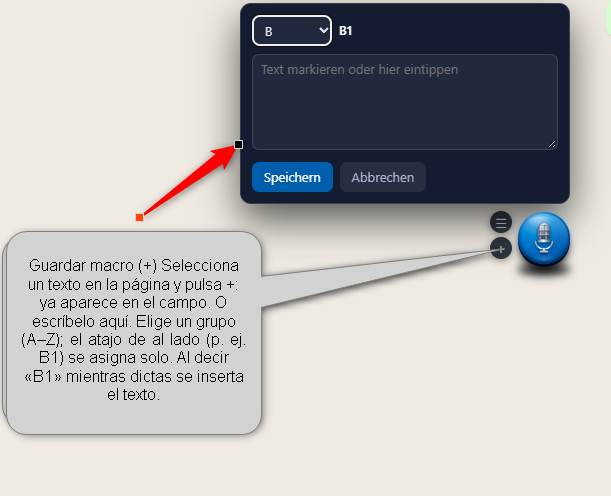
- Sobre la marcha: selecciona texto en la web y pulsa el + junto al botón del micrófono. El texto ya aparece en el campo. Elige un grupo (A–Z); el código de al lado, p. ej. B1, se asigna por orden.
Bloqueo
Para que el mismo texto no salga dos veces si te trabas, una macro usada se puede bloquear: desactivado, 1, 5 o 15 minutos, 1 u 8 horas, o hasta reiniciar. Las opciones con tiempo la liberan solas; con «hasta reiniciar» permanece bloqueada hasta que la liberas con Liberar bloqueos, por grupo de letra o todas. El recuento de usos se conserva.
Mantener la lista en orden
- Buscar y letra inicial filtran la vista; las listas largas se reparten en páginas.
- Buscar duplicados muestra las macros con el mismo texto.
- Borrar lo mostrado elimina justo lo que el filtro muestra: no se puede deshacer.
Guardar e importar
Guardar macros e Importar macros trabajan solo con las macros, aparte de la copia general. Al importar, SpeechPilot pregunta qué hacer:
| Reemplazar todo | Se descarta lo que había. |
|---|---|
| Añadir | El archivo se suma a lo existente. |
| Añadir sin textos duplicados | Igual que arriba, pero las macros cuyo texto ya existe se quedan fuera. |
Por espacio, las macros viven solo en este ordenador y no viajan con la sincronización de Chrome. A un segundo equipo llegan guardando e importando.
La barra de macros
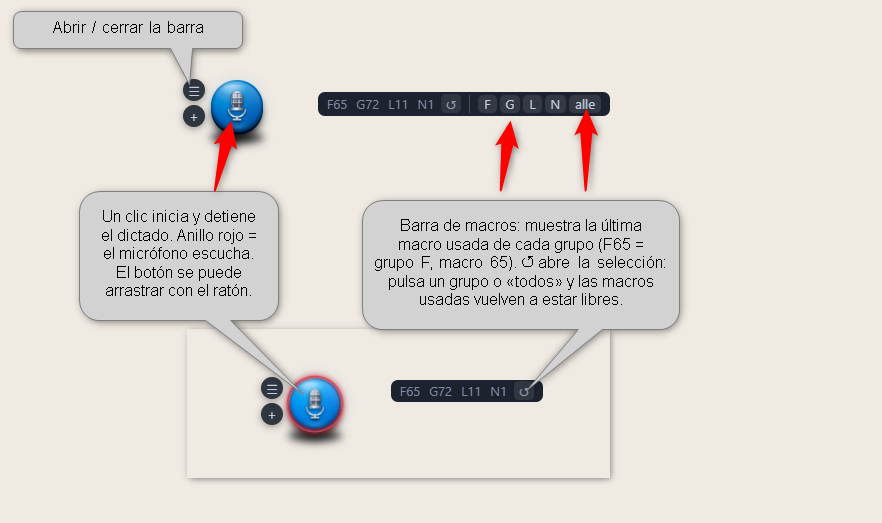
Si está activada en la primera pestaña, muestra por grupo de letra la última macro usada (F65 = grupo F, macro 65) y se puede desplazar con el ratón. ↺ abre la selección de grupos: pulsa un grupo o «todos» y las macros usadas vuelven a estar libres. Mayús+clic quita un grupo de la vista.
Ten en cuenta: algunas plataformas regulan si se pueden usar textos preescritos y cómo. Consulta las normas del sitio en el que trabajas y respétalas: la responsabilidad es tuya.
8. La barra Complete
La barra es la tira de botones del borde derecho. El ☰ junto al botón del micrófono la muestra y la oculta. Arriba tiene el selector de perfil, debajo tres listas desplegables, los botones de texto y, al final, el bloque Cliente / Yo.
La fila superior
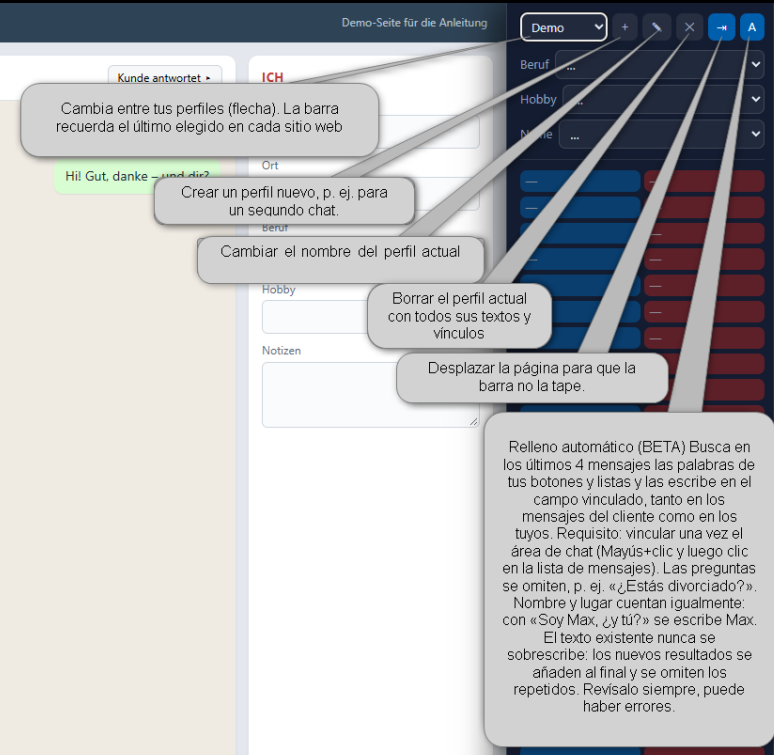
| Selector | cambia entre tus perfiles. La barra recuerda el último elegido en cada sitio web. |
|---|---|
| + | crear un perfil nuevo, p. ej. para un segundo chat |
| ✎ | cambiar el nombre del perfil actual |
| ✕ | borrar el perfil actual con todos sus textos y vínculos |
| ⇥ | desplazar la página para que la barra no la tape |
| A | activar y desactivar el relleno automático (ver abajo) |
Botones de texto
Cada fila tiene un botón azul (izquierda) y uno rojo (derecha), cada uno con su propio texto.
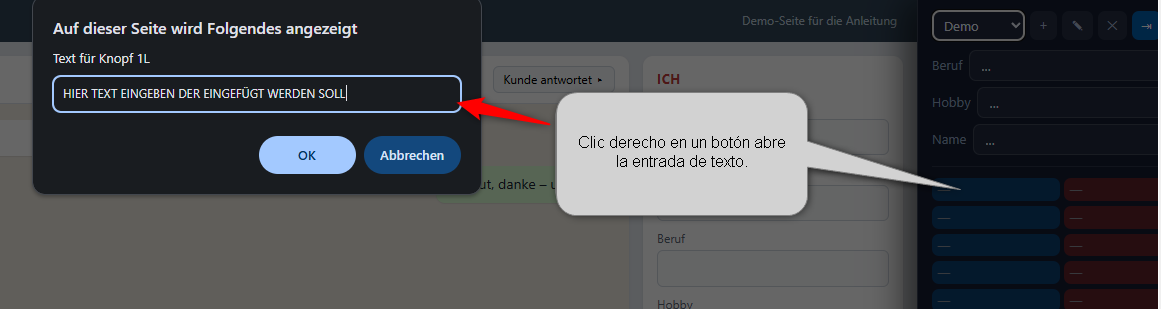
- Poner el texto: clic derecho en el botón. Un botón todavía vacío (—) abre la entrada también con un clic normal.
- Borrar el texto: vacía la entrada y pulsa Aceptar. Cancelar deja el texto como está.
- Usarlo: un clic; el texto se añade al final del campo vinculado. Sin vínculo, la barra avisa «Ningún campo vinculado».
Vincular un campo
Para que un botón escriba siempre en el mismo campo:
- Mayús+clic en el botón o en la lista.
- Haz clic en el campo de la página. Esc cancela.
Alt+clic quita el vínculo. Qué botón escribe en qué campo lo decides tú; los colores solo sirven de orientación. Al pasar el ratón por un botón se ve el número de su campo.
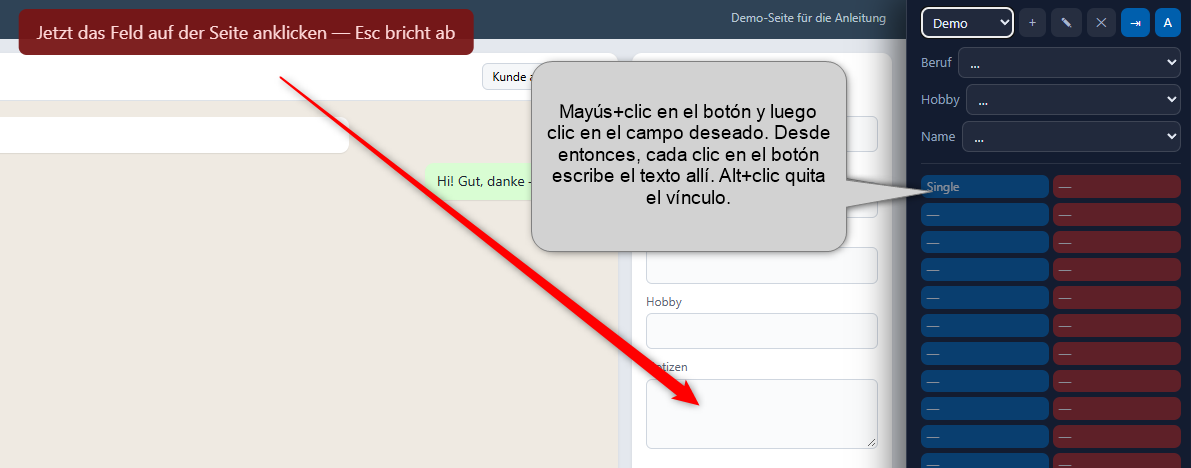
Se guarda la posición del campo, no su nombre: las webs cambian los nombres constantemente. Si la página muestra u oculta un campo, las posiciones se desplazan y hay que volver a vincular. Eso significa el aviso «el campo n.º 3 no existe en esta página».
Las tres listas
Profesiones, aficiones y nombres se editan en los ajustes, en la pestaña Barra: una entrada por línea. Al guardar se quitan las líneas vacías y los duplicados y se ordena todo alfabéticamente. Las listas son comunes a todos los perfiles.
Una entrada de la lista va al campo vinculado. La selección de profesión y afición se cierra sola a los pocos segundos, o al momento con un segundo clic, con Esc o con un clic en la página.
Cliente / Yo — nombre y lugar
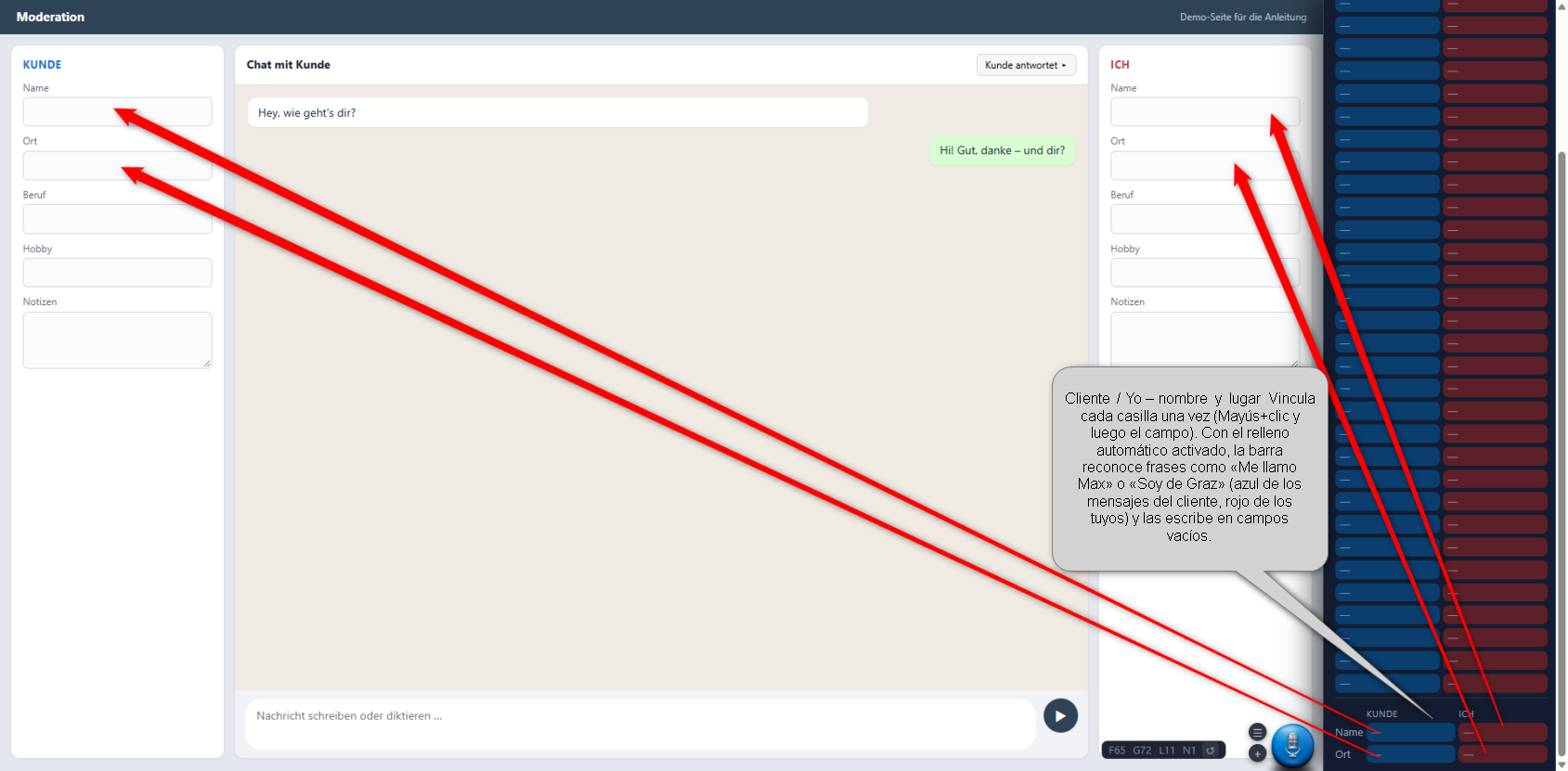
Al final de la barra, nombre y lugar aparecen dos veces: a la izquierda (azul) para el cliente, a la derecha (rojo) para ti. Vincula cada casilla una vez (Mayús+clic y luego el campo). Con el relleno automático activado, la barra reconoce frases como «Me llamo Max» o «Soy de Graz» (azul de los mensajes del cliente, rojo de los tuyos) y las escribe en campos vacíos. Un clic en la casilla escribe el valor a mano en el campo.
Relleno automático Beta
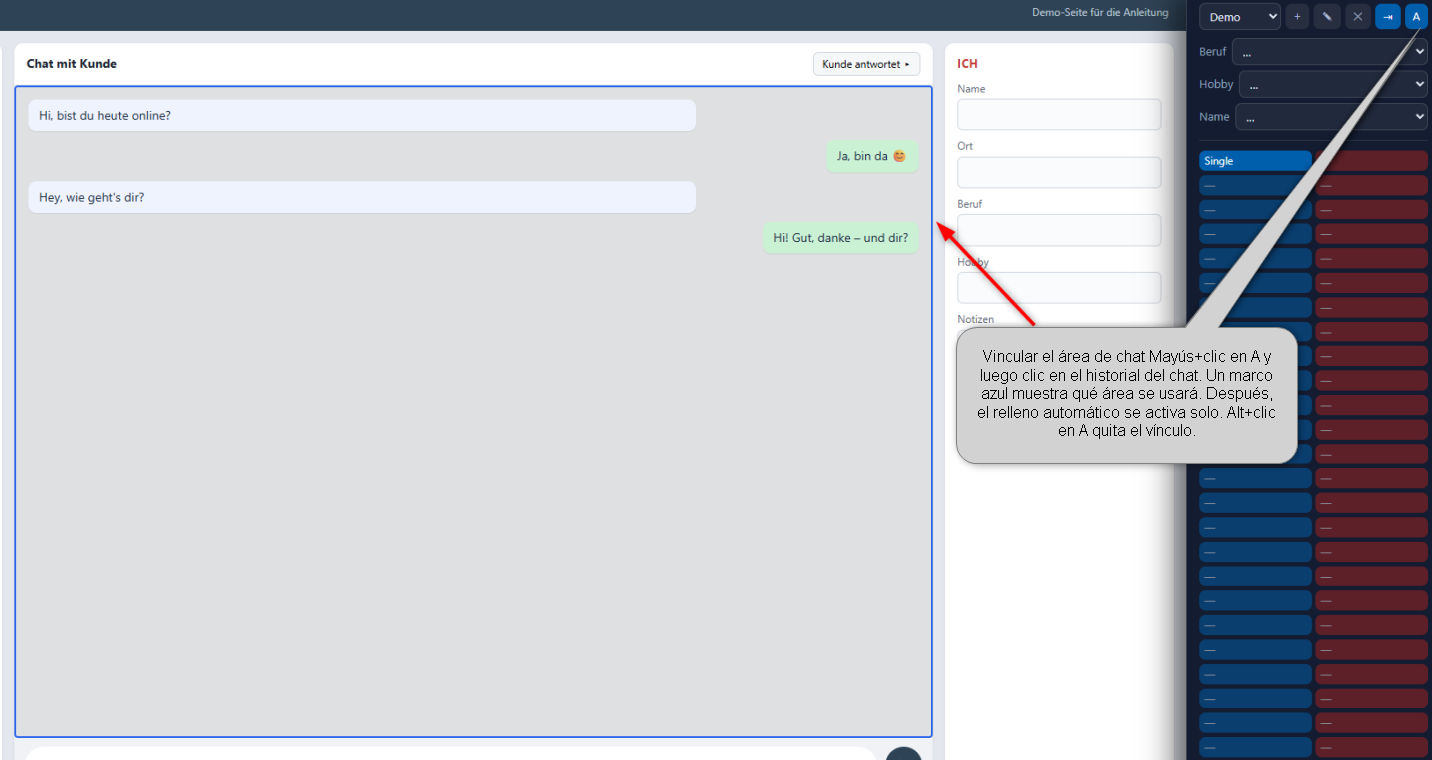
Activado con A, la barra busca en los últimos cuatro mensajes las palabras de tus botones y listas y escribe las coincidencias en el campo vinculado, tanto en los mensajes del cliente como en los tuyos.
- Requisito: vincular una vez el área de chat. Mayús+clic en A y luego clic en el historial del chat. Un marco azul muestra qué área se usará. Después, el relleno automático se activa solo. Si aún no hay área vinculada, un clic normal en A ya la pide.
- Mejor vincularla en un chat con al menos tres mensajes: con menos, el marco tiende a abarcar demasiado.
- Las preguntas se omiten, p. ej. «¿Estás divorciado?». Nombre y lugar cuentan igualmente: con «Me llamo Max, ¿y tú?» se escribe Max.
- El texto existente nunca se sobrescribe: los nuevos resultados se añaden al final y se omiten los repetidos.
- Alt+clic en A quita el vínculo del área de chat.
Revísalo siempre: el relleno automático es una ayuda, no sustituye tu mirada. Puede haber errores, sobre todo con jerga de chat y preguntas sin signo de interrogación.
Espacio
El ancho de la barra se arrastra desde su borde izquierdo. Con ⇥ la web se aparta en vez de quedar debajo de la barra.
9. Copia de seguridad
En la primera pestaña, exportar guarda todo en un archivo: emojis, sustituciones, macros, la barra con sus perfiles y todos los ajustes.
importar reemplaza todo el contenido; se pregunta antes. Si solo quieres mover macros, usa el camino propio de la pestaña Macros; si SpeechPilot detecta al importar un archivo que solo contiene macros, lo advierte en vez de borrarlo todo.
Haz una copia antes de cambios grandes. Es también la vía para pasar a un segundo ordenador.
10. Licencia
Dictar, la puntuación de serie y las mayúsculas están siempre incluidos, también sin licencia.
| Nivel | Incluye |
|---|---|
| Versión gratuita | Dictado, puntuación de serie, mayúsculas. |
| Standard | Además, sustituciones propias y palabras de emoji propias. |
| Complete | Además, macros y la barra en la página. |
Activar
Escribe en la pestaña Licencia la clave del correo que recibiste al comprar y pulsa Activar. La clave se queda en este equipo y se comprueba como mucho una vez al día.
Sin conexión
Si el servidor de licencias no está disponible, el último nivel confirmado sigue valiendo 14 días. Solo después baja a la versión gratuita, hasta que una comprobación vuelva a funcionar.
Cambio de equipo
Cada clave tiene un número limitado de activaciones; el estado aparece en la pestaña Licencia. Quitar la licencia libera la plaza y la misma clave se puede usar en otro ordenador. Si en ese momento no había conexión, la plaza se libera en la siguiente ocasión.
Qué pasa con lo bloqueado
No se pierde nada. Las macros y los textos de la barra siguen guardados, solo que sin el nivel adecuado no se usan. Tras activar están disponibles al momento, sin recargar la página.
11. Privacidad
- Del reconocimiento se encarga Chrome con el reconocimiento de voz de Google, como en la mayoría de extensiones de dictado.
- Ocurre en una zona aislada de la extensión, no en la web: la página no ve ni tu audio ni el texto reconocido, solo lo que se escribe en su campo.
- SpeechPilot no guarda ni la grabación ni el texto reconocido.
- Los ajustes, las sustituciones y los emojis van en la sincronización de Chrome; las macros se quedan en este equipo.
- Sin cuenta y sin registro. Lo único que sale del ordenador es la comprobación de la licencia, como mucho una vez al día.
La declaración completa está en speechpilot.vip/es/datenschutz.html.
12. Si algo falla
| Lo que ves | Causa y solución |
|---|---|
| No aparece el botón del micrófono | SpeechPilot no está activo en esta pestaña (haz clic en el icono) o el botón está oculto en los ajustes. En las páginas chrome:// y en la Web Store Chrome no permite ninguna extensión. |
| No pasa nada al hablar | Falta el permiso del micrófono: la pregunta está en la barra de direcciones. Si no, permítelo con el icono a la izquierda de esa barra. |
| El texto va al campo equivocado | El cursor estaba en otro sitio. Haz clic en el campo deseado; para destinos fijos, vincula los botones de la barra. |
| «No se dicta en campos de contraseña ni de pago» | Es intencionado. |
| «El texto no se ha podido insertar aquí» | El campo no acepta texto de fuera, normalmente un editor especial. Ahí solo queda teclear. |
| Intro no envía | Quedaba texto en proceso; ese Intro lo ha fijado. El siguiente envía. |
| Una macro no sale | Está bloqueada («ya se ha usado»): Liberar bloqueos en la pestaña Macros. O el reconocimiento ha escrito el código de otra forma: mira el texto del campo y crea un segundo código si hace falta. |
| Un botón de la barra escribe donde no debe | La página ha mostrado u ocultado un campo y la posición ya no coincide. Vuelve a vincular con Mayús+clic. |
| Dos botones de micrófono | Puede pasar tras una actualización con la pestaña abierta. Recarga la página. |
| Los cambios en sustituciones o emojis no hacen efecto | Falta Guardar: a diferencia de los interruptores de la primera pestaña, las listas solo valen después. |
| «No se ha guardado: la lista es demasiado larga» | La sincronización de Chrome tiene un límite de tamaño. Acorta o reparte las entradas. |
| Todo está bloqueado | Mira la pestaña Licencia: ¿hay clave escrita? ¿cuándo se comprobó? Tras 14 días sin conexión el nivel baja. |
13. Teclas y clics
| Ctrl+Mayús+Y | Encender y apagar el dictado (modificable en Chrome) |
|---|---|
| Clic en el icono | Mostrar/ocultar SpeechPilot en esta pestaña |
| Clic en el botón del micrófono | Micrófono encendido y apagado |
| + junto al micrófono | Guardar el texto seleccionado como macro |
| ☰ junto al micrófono | Mostrar y ocultar la barra |
| Clic derecho en un botón de la barra | Cambiar su texto |
| Mayús+clic en un botón o lista | Vincular un campo |
| Alt+clic en un botón | Deshacer el vínculo |
| Mayús+clic en A | Vincular el área de chat |
| ↺ en la barra de macros | Quitar el bloqueo de un grupo o de todos |
| Mayús+clic en la barra de macros | Ocultar un grupo |
| Esc | Cancelar la vinculación |
| Windows+. | Teclado de emojis de Windows |